
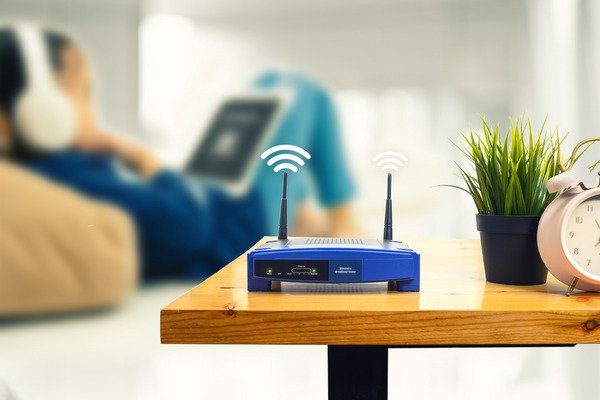
Você está navegando normalmente e, de repente, a conexão Wi-Fi cai. Alguns segundos depois, a internet volta a funcionar como se nada tivesse acontecido. O problema pode ocorrer várias vezes ao dia, durante uma reunião, uma chamada de vídeo ou até mesmo enquanto você assiste a um filme.
Esse tipo de instabilidade pode ter diferentes causas. Em alguns casos, o problema está no roteador ou na operadora. Em outros, pode ser uma configuração do computador, interferência no sinal ou até mesmo um recurso de economia de energia.
Neste guia, você vai aprender a identificar o motivo pelo qual o Wi-Fi desconecta sozinho e conhecer soluções práticas para recuperar a estabilidade da conexão.
Por que o Wi-Fi desconecta sozinho?
Antes de alterar configurações, é importante entender que uma queda momentânea não significa necessariamente que o roteador esteja com defeito.
Entre as causas mais comuns estão:
- Sinal Wi-Fi fraco ou instável.
- Interferência de outros equipamentos e redes próximas.
- Problemas no driver do adaptador Wi-Fi.
- Economia de energia desativando temporariamente o adaptador.
- Roteador sobrecarregado ou com firmware desatualizado.
- Alternância automática entre as redes de 2,4 GHz e 5 GHz.
- Instabilidade na conexão fornecida pela operadora.
O primeiro passo é descobrir se a falha acontece em apenas um aparelho ou em todos os dispositivos conectados.
1. Verifique se o problema acontece em outros dispositivos
Essa é uma das verificações mais importantes.
Quando o Wi-Fi cair no computador, observe se o celular continua conectado à mesma rede.
Se apenas o computador desconectar: a causa pode estar no adaptador Wi-Fi, no driver ou nas configurações do sistema.
Se todos os aparelhos perderem a conexão: o problema pode estar no roteador, na rede local ou na operadora.
Faça o teste em pelo menos dois dispositivos, se possível. Isso evita perder tempo alterando configurações de um computador quando a falha está na rede inteira.
2. Aproxime o aparelho do roteador
A distância entre o dispositivo e o roteador influencia diretamente a estabilidade da conexão.
Paredes, portas, móveis, espelhos e outros obstáculos podem reduzir a intensidade do sinal.
Faça um teste simples:
- Leve o notebook ou celular para perto do roteador.
- Conecte novamente à rede Wi-Fi.
- Utilize a internet por alguns minutos.
- Observe se as desconexões continuam.
Se a conexão ficar estável perto do roteador, mas apresentar quedas em outros cômodos, pode existir um problema de cobertura.
Nesse caso, reposicionar o roteador ou utilizar uma solução de ampliação da rede pode ajudar.
3. Reinicie o roteador corretamente
Roteadores permanecem ligados por longos períodos e podem apresentar falhas temporárias de funcionamento.
Para reiniciar:
- Desligue o roteador da tomada.
- Aguarde aproximadamente 30 segundos.
- Ligue novamente o equipamento.
- Espere as luzes indicadoras estabilizarem.
- Teste a conexão.
Se você utiliza modem e roteador separados, reinicie os dois equipamentos. Aguarde o modem estabelecer a conexão antes de testar a rede.
Evite pressionar o botão de reset. Ele pode restaurar as configurações de fábrica e apagar o nome da rede, a senha e outras configurações personalizadas.
4. Desative a economia de energia do adaptador Wi-Fi no Windows
Em notebooks, o Windows pode permitir que o sistema desligue determinados dispositivos para economizar bateria.
Dependendo do equipamento e do driver, isso pode contribuir para desconexões.
Para verificar:
- Clique com o botão direito no botão Iniciar.
- Abra o Gerenciador de Dispositivos.
- Expanda a opção Adaptadores de rede.
- Localize o adaptador Wi-Fi.
- Clique com o botão direito e escolha Propriedades.
- Procure a guia Gerenciamento de Energia.
- Se houver a opção, desmarque “O computador pode desligar este dispositivo para economizar energia”.
- Clique em OK e reinicie o computador.
Nem todos os adaptadores apresentam essa guia. Se ela não estiver disponível, siga para a próxima solução.
5. Atualize o driver do adaptador Wi-Fi
Um driver desatualizado, incompatível ou corrompido pode provocar falhas de conexão.
Para verificar:
- Abra o Gerenciador de Dispositivos.
- Entre em Adaptadores de rede.
- Identifique o modelo do adaptador Wi-Fi.
- Consulte o site oficial do fabricante do notebook ou do adaptador.
- Procure o driver correspondente ao modelo e à versão do Windows.
- Instale a atualização seguindo as orientações do fabricante.
Evite baixar drivers de sites desconhecidos. Eles podem oferecer arquivos incorretos ou programas indesejados.
Se o problema começou imediatamente depois de uma atualização, verifique também se existe a opção de reverter o driver nas propriedades do adaptador.
6. Teste as redes de 2,4 GHz e 5 GHz separadamente
Muitos roteadores modernos oferecem duas frequências de Wi-Fi: 2,4 GHz e 5 GHz.
Elas possuem características diferentes:
| Característica | 2,4 GHz | 5 GHz |
|---|---|---|
| Alcance | Geralmente maior | Geralmente menor |
| Velocidade potencial | Menor | Maior |
| Interferência | Mais comum | Geralmente menor |
| Melhor utilização | Ambientes mais distantes | Ambientes próximos |
Alguns roteadores utilizam o mesmo nome para as duas frequências e escolhem automaticamente qual delas será utilizada pelo dispositivo.
Em determinadas situações, essa alternância pode causar instabilidade.
Se o roteador permitir, faça um teste conectando o aparelho separadamente à rede de 2,4 GHz e depois à de 5 GHz.
Observe em qual delas a conexão permanece mais estável.
7. Verifique se o roteador está superaquecendo
O aquecimento excessivo pode prejudicar o funcionamento de equipamentos eletrônicos.
Observe se o roteador está:
- Dentro de um armário fechado.
- Sobre outro equipamento que produz calor.
- Exposto diretamente ao sol.
- Com as saídas de ventilação bloqueadas.
- Em um ambiente muito quente.
Coloque o aparelho em uma superfície aberta, ventilada e longe de fontes de calor.
Se as quedas acontecem principalmente depois de algumas horas de uso, vale observar se existe relação com a temperatura do equipamento.
8. Atualize o firmware do roteador
O firmware é o software interno responsável pelo funcionamento do roteador.
Fabricantes podem disponibilizar atualizações para corrigir falhas, melhorar a compatibilidade e aprimorar a estabilidade.
Para verificar:
- Identifique a marca e o modelo do roteador.
- Consulte o site oficial do fabricante.
- Procure a área de suporte ou atualizações.
- Confira se existe uma versão mais recente do firmware.
- Siga exatamente as instruções de instalação.
Não interrompa a atualização desligando o equipamento. Uma atualização interrompida pode causar problemas sérios no funcionamento do roteador.
Se o aparelho foi fornecido pela operadora, consulte o suporte antes de tentar atualizar manualmente.
9. Verifique se a operadora está apresentando instabilidade
Nem toda queda de Wi-Fi é causada pela rede sem fio.
O roteador pode continuar transmitindo o sinal normalmente, mas perder temporariamente a conexão com a internet.
Para identificar essa situação, observe:
- Se o celular e o computador perdem o acesso ao mesmo tempo.
- Se a luz de internet ou WAN do roteador muda de estado.
- Se a conexão volta sozinha depois de alguns segundos.
- Se o problema acontece em horários específicos.
Se possível, conecte um computador ao roteador por cabo de rede e acompanhe se a internet também cai.
Se a conexão cabeada apresentar as mesmas falhas, a causa pode estar no modem, na infraestrutura ou no serviço da operadora.
Entre em contato com o provedor e informe os horários aproximados das quedas.
Como identificar a causa da desconexão?
A tabela abaixo ajuda a relacionar os sintomas com possíveis causas.
| Sintoma | Possível causa |
|---|---|
| Apenas um notebook desconecta | Driver ou adaptador Wi-Fi |
| Todos os aparelhos desconectam | Roteador ou operadora |
| A conexão cai em cômodos distantes | Sinal fraco ou interferência |
| O problema acontece após algum tempo | Aquecimento ou falha no equipamento |
| A internet cai, mas o Wi-Fi continua conectado | Instabilidade da operadora |
| A conexão melhora perto do roteador | Problema de cobertura |
Essas relações são indicações para investigação, não diagnósticos definitivos.
Quando pode ser necessário trocar o roteador?
Se as desconexões continuam mesmo depois dos testes, pode ser necessário avaliar o equipamento.
Considere a substituição quando:
- O roteador apresenta reinicializações frequentes.
- O equipamento é muito antigo e não recebe mais atualizações.
- As quedas acontecem em vários dispositivos.
- O aparelho apresenta superaquecimento recorrente.
- A cobertura não atende ao tamanho do imóvel.
Antes de comprar outro equipamento, peça à operadora que verifique o modem e a qualidade do sinal. Assim, você evita gastar dinheiro para resolver um problema que pode estar fora da sua rede doméstica.
Perguntas frequentes
Por que o Wi-Fi desconecta e conecta sozinho?
Pode acontecer por sinal fraco, interferência, falhas no roteador, problemas no driver do computador ou instabilidade da operadora. O primeiro passo é verificar se outros dispositivos também apresentam o problema.
Por que meu notebook perde o Wi-Fi e o celular continua conectado?
Isso pode indicar uma falha específica no notebook, como driver desatualizado, adaptador com problemas ou configuração de economia de energia.
Reiniciar o roteador resolve as quedas de internet?
Pode resolver falhas temporárias, mas não necessariamente elimina a causa. Se o problema voltar com frequência, é importante investigar o equipamento, o sinal e a conexão da operadora.
O Wi-Fi pode cair por causa de muitos aparelhos conectados?
Sim. Dependendo da capacidade do roteador e do uso da rede, muitos dispositivos e atividades simultâneas podem provocar lentidão e instabilidade.
Vale a pena comprar um repetidor de sinal?
Um repetidor pode ajudar quando o problema é a cobertura em determinados cômodos. Porém, ele não corrige falhas da operadora, drivers defeituosos ou problemas no roteador. A posição de instalação também influencia o resultado.
Conclusão
Quando o Wi-Fi desconecta sozinho e volta depois de alguns segundos, o ideal é investigar o problema por etapas.
Comece verificando outros dispositivos, teste a conexão perto do roteador e reinicie os equipamentos. Depois, avalie as configurações do adaptador Wi-Fi, os drivers, as frequências utilizadas e o estado do roteador.
Se todos os aparelhos apresentarem quedas ao mesmo tempo, investigue também a conexão fornecida pela operadora.
Com esses testes, você consegue identificar melhor a origem da instabilidade e evita trocar equipamentos sem necessidade.