
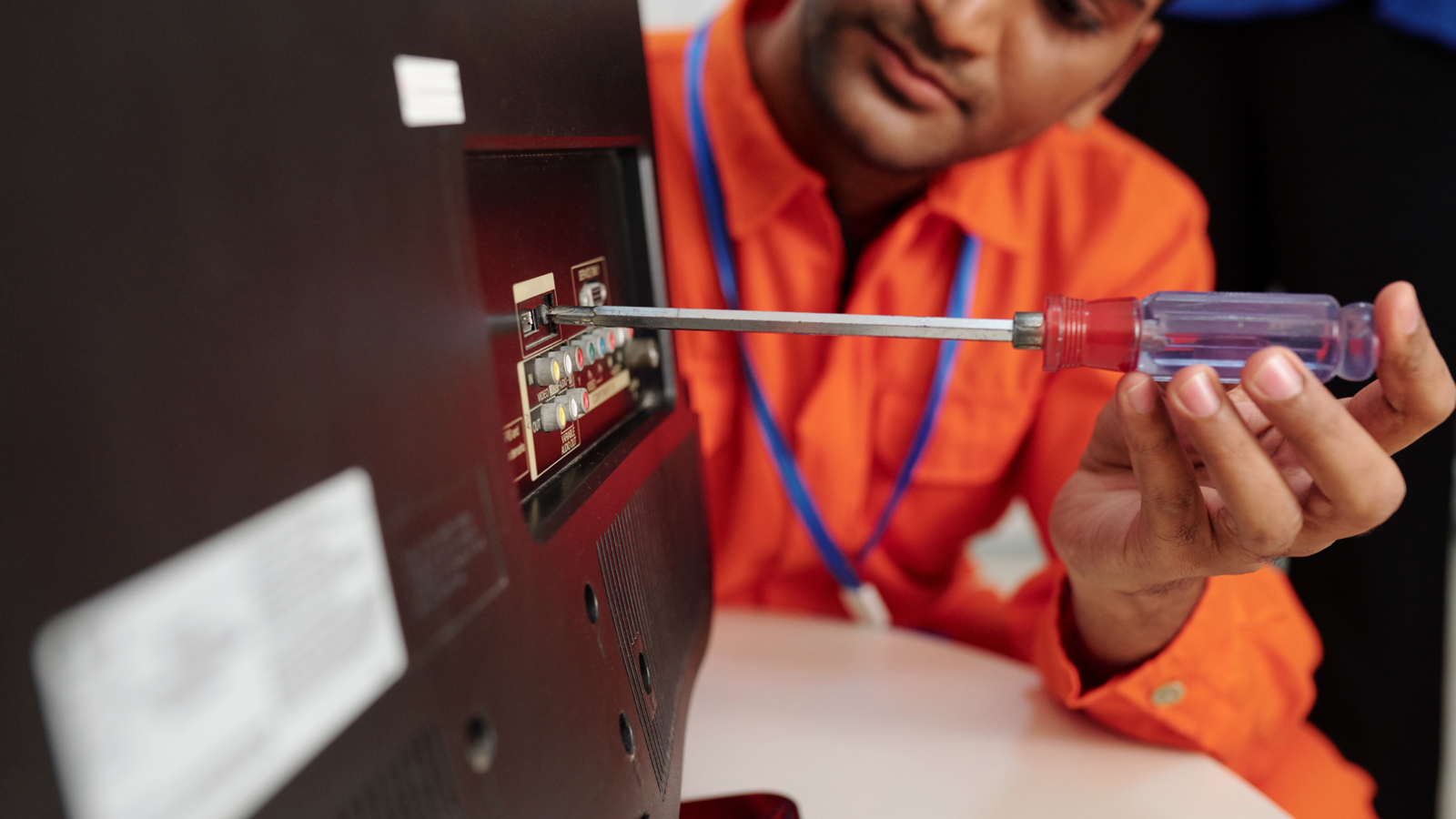
Você conecta o notebook, videogame, TV Box ou outro aparelho à televisão, seleciona a entrada HDMI correta, mas a imagem não aparece? Em alguns casos, a TV reconhece que existe um dispositivo conectado, porém exibe uma tela preta ou a mensagem “Sem sinal”.
Esse problema pode estar relacionado ao cabo HDMI, à entrada da televisão, à configuração de imagem do aparelho conectado ou até à incompatibilidade entre as resoluções utilizadas.
A boa notícia é que você pode fazer alguns testes simples antes de comprar um cabo novo ou procurar assistência técnica.
Neste guia, você vai aprender 9 maneiras de resolver o problema de uma TV que reconhece o HDMI, mas não mostra imagem, além de descobrir como identificar se a falha está na televisão, no cabo ou no dispositivo conectado.
Por que a TV reconhece o HDMI, mas não aparece imagem?
Quando uma televisão identifica uma conexão HDMI, isso não significa necessariamente que ela esteja recebendo um sinal de vídeo que consiga exibir corretamente.
A conexão HDMI transporta áudio e vídeo digital. Para que a imagem apareça, a comunicação entre os aparelhos precisa funcionar adequadamente, e o sinal enviado deve ser compatível com a televisão.
Entre as causas mais comuns estão:
- Entrada HDMI incorreta selecionada na televisão.
- Cabo HDMI mal encaixado ou danificado.
- Problema temporário de comunicação entre os aparelhos.
- Resolução ou frequência de atualização incompatível.
- Falha no adaptador, dock ou dispositivo conectado.
- Problema de configuração de vídeo no computador.
- Defeito em uma das portas HDMI.
O melhor caminho é começar pelos testes mais simples e avançar para os mais específicos. Dessa forma, você evita alterar configurações desnecessariamente ou comprar peças sem saber se elas realmente resolverão o problema.
1. Confira se a entrada HDMI selecionada é a correta
Pode parecer óbvio, mas esse é um dos primeiros pontos que você deve verificar.
Muitas televisões possuem duas, três ou mais entradas HDMI. Se o cabo estiver conectado à HDMI 2, por exemplo, mas a televisão estiver configurada para HDMI 1, a imagem do dispositivo não aparecerá.
Como fazer
- Confira em qual entrada HDMI o cabo está conectado na parte traseira ou lateral da TV.
- Pegue o controle remoto e pressione o botão identificado como “Input”, “Source”, “Entrada” ou “Fonte”.
- Selecione a entrada correspondente à conexão física.
- Aguarde alguns segundos para verificar se a imagem aparece.
Alguns modelos mostram o nome do dispositivo conectado, enquanto outros exibem apenas a identificação da porta.
Dica: se você utiliza um videogame na HDMI 1 e um notebook na HDMI 2, confirme que selecionou a entrada do aparelho que está tentando utilizar naquele momento.
Se a entrada estiver correta e o problema continuar, avance para o próximo teste.
2. Retire e reconecte o cabo HDMI
Um cabo aparentemente conectado pode não estar encaixado completamente. Além disso, movimentações na televisão, no computador ou no rack podem afrouxar a conexão.
Como testar corretamente
- Desligue a televisão e o aparelho conectado.
- Retire o cabo HDMI das duas extremidades.
- Examine os conectores e verifique se há danos visíveis.
- Reconecte o cabo firmemente à TV e ao outro dispositivo.
- Ligue os aparelhos novamente e selecione a entrada HDMI correta.
Evite forçar o conector. Ele deve entrar na porta sem necessidade de pressão excessiva.
Observe também se o cabo está dobrado de maneira acentuada, prensado atrás de um móvel ou tensionado pelo peso de algum aparelho.
Se houver sinais de dano físico, não continue utilizando o cabo.
O que esse teste pode revelar?
Se a imagem voltar depois de reconectar o cabo, o problema pode ter sido uma conexão inadequada ou uma falha temporária de comunicação. Se nada mudar, ainda não é possível concluir que o cabo esteja defeituoso.
3. Teste outra entrada HDMI da televisão
Uma das portas HDMI pode apresentar defeito mesmo quando as demais continuam funcionando normalmente.
Por isso, testar outra entrada é uma maneira prática de verificar se o problema está relacionado a uma conexão específica da TV.
Passo a passo
- Desligue a televisão e o aparelho conectado.
- Retire o cabo da entrada HDMI atual.
- Conecte-o a outra porta HDMI disponível.
- Ligue os aparelhos.
- Selecione a nova entrada no menu da televisão.
Por exemplo, se o cabo estava na HDMI 1, experimente a HDMI 2.
Se a imagem aparecer na segunda entrada, mas não na primeira, pode existir um problema na porta original ou em alguma configuração específica dela.
Entretanto, um único teste não confirma definitivamente um defeito físico. Se possível, repita a experiência com outro cabo ou aparelho.
Não tente reparar a porta HDMI por conta própria abrindo a televisão. Os componentes internos podem ser danificados, e a intervenção pode exigir um técnico qualificado.
4. Reinicie completamente a televisão e o aparelho conectado
Às vezes, a conexão deixa de funcionar corretamente por causa de uma falha temporária de inicialização ou comunicação entre os dispositivos.
Nesses casos, reiniciar os aparelhos pode restabelecer o sinal HDMI.
Como fazer
- Desligue a televisão e o dispositivo conectado.
- Retire os aparelhos da alimentação elétrica, seguindo as orientações dos respectivos fabricantes.
- Aguarde aproximadamente um minuto.
- Reconecte a alimentação.
- Ligue primeiro a televisão.
- Selecione a entrada HDMI desejada e ligue o dispositivo conectado.
Se estiver utilizando um Chromecast ou outro dispositivo de streaming, verifique se ele também está conectado corretamente à sua fonte de alimentação.
Em alguns dispositivos, a energia fornecida pela porta USB da televisão pode não ser suficiente para o funcionamento adequado. Quando o fabricante fornece um adaptador de energia próprio, utilize-o conforme as instruções.
Importante: não confunda reiniciar com restaurar as configurações de fábrica. A restauração apaga configurações e pode exigir que você configure o aparelho novamente. Ela não é necessária para esse teste inicial.
5. Teste outro cabo HDMI
Se você já verificou a entrada e reiniciou os aparelhos, vale testar um segundo cabo HDMI que esteja funcionando corretamente.
Cabos danificados ou inadequados para determinadas condições de uso podem causar perda de sinal, imagem intermitente ou ausência completa de vídeo.
Como saber se o cabo é o problema?
Faça o seguinte:
- Utilize outro cabo HDMI compatível.
- Conecte-o diretamente à televisão, sem adaptadores ou extensores.
- Selecione a entrada correspondente.
- Observe se a imagem aparece e permanece estável.
Se o segundo cabo funcionar, existe uma indicação de que o primeiro cabo ou alguma conexão associada a ele possa estar causando o problema.
Se ambos falharem, não significa necessariamente que a televisão esteja com defeito. O problema também pode estar no computador, videogame, adaptador ou configuração de vídeo.
Qual cabo HDMI comprar?
A escolha depende dos aparelhos e do sinal que você pretende transmitir.
Antes de comprar, confira:
- A resolução e a frequência de atualização desejadas.
- A compatibilidade do cabo com os recursos necessários.
- O comprimento necessário para a instalação.
- A certificação e as especificações informadas pelo fabricante.
Não é necessário comprar automaticamente o cabo mais caro. Um modelo adequado aos requisitos dos seus equipamentos pode atender perfeitamente à necessidade.
6. Ajuste a resolução e a frequência de atualização do computador
Se você está conectando um notebook ou computador à televisão, a configuração de vídeo pode ser a causa do problema.
Algumas TVs não aceitam todas as combinações de resolução e frequência de atualização disponíveis no computador. Isso pode acontecer, por exemplo, quando o computador está configurado para um modo de vídeo que a televisão não suporta naquela entrada.
Como ajustar no Windows
Se a tela do computador continua funcionando normalmente, siga estas etapas:
- Conecte o computador à televisão pelo HDMI.
- Pressione as teclas Windows + P.
- Selecione “Duplicar” para tentar mostrar a mesma imagem nas duas telas.
- Se a TV continuar sem imagem, abra as configurações de tela do Windows.
- Selecione a televisão, caso ela apareça na lista de monitores.
- Experimente uma resolução compatível com a TV, como 1920 × 1080, se o aparelho suportar Full HD.
- Se necessário, confira as opções de frequência de atualização e selecione um modo compatível com o televisor.
Os nomes e a localização dessas opções podem variar conforme a versão do Windows e o driver gráfico.
Se a televisão não aparecer nas configurações, tente detectar o monitor e verifique a conexão física antes de concluir que existe um problema de resolução.
Atenção: não existe uma resolução universal que funcione em todas as TVs. Para televisores 4K, monitores especiais ou equipamentos mais antigos, consulte as especificações do fabricante.
7. Verifique o adaptador USB-C, o conversor ou o dock utilizado
Nem todo computador com uma porta USB-C consegue transmitir vídeo por essa conexão.
Se você conecta o notebook à TV usando um adaptador USB-C para HDMI, é necessário verificar se a porta USB-C do computador oferece suporte à saída de vídeo e se o adaptador é compatível com o equipamento.
O mesmo cuidado vale para docks, conversores e adaptadores de outras interfaces.
O que verificar?
- Consulte as especificações do notebook para saber se a porta USB-C suporta saída de vídeo.
- Confira se o adaptador é compatível com a resolução e a frequência utilizadas.
- Se o adaptador exigir alimentação externa, verifique se ela está conectada.
- Retire extensores, hubs e outros acessórios intermediários para testar uma conexão mais simples.
- Se possível, experimente outro adaptador comprovadamente compatível.
Se o computador possui uma saída HDMI própria, teste essa conexão diretamente.
Um detalhe importante: um adaptador USB-C para HDMI não transforma automaticamente qualquer porta USB-C em uma saída de vídeo. A compatibilidade depende das características do computador e do adaptador.
8. Verifique a compatibilidade do dispositivo e atualize o software quando necessário
Se a conexão física está funcionando, mas a tela permanece preta, verifique se o problema acontece apenas com um determinado aparelho ou aplicativo.
Um dispositivo de streaming, console ou computador pode apresentar problemas de compatibilidade, configuração ou software.
Faça estes testes
- Verifique se o dispositivo conectado está ligado e funcionando.
- Confirme se ele está recebendo alimentação suficiente.
- Consulte o manual para verificar os modos de vídeo suportados.
- Verifique se há atualizações de sistema ou firmware recomendadas pelo fabricante.
- Se utilizar um receptor, switch HDMI, soundbar ou sistema de áudio e vídeo, conecte o aparelho diretamente à televisão para eliminar possíveis causas intermediárias.
Em algumas situações, a falha pode estar relacionada à proteção de conteúdo digital HDCP, utilizada por determinados equipamentos e serviços.
Se aparecer uma mensagem de erro HDCP, tente uma conexão direta entre o dispositivo e a TV, reinicie os aparelhos e verifique a compatibilidade dos componentes.
Não faça uma restauração de fábrica como primeira tentativa. Antes disso, confirme as conexões e consulte as orientações específicas do fabricante.
9. Teste o aparelho em outra TV e identifique onde está a falha
Se nenhuma das soluções anteriores funcionou, o próximo passo é separar o problema da televisão do problema do dispositivo conectado.
Esse teste costuma ser muito útil porque permite comparar o comportamento do mesmo aparelho em outra conexão.
Faça um teste cruzado
Se possível, utilize outra televisão ou monitor com entrada HDMI.
Teste A: conecte o mesmo aparelho a outra TV.
Se ele funcionar normalmente, isso indica que o problema pode estar relacionado à primeira televisão, à entrada utilizada ou a alguma incompatibilidade específica da conexão original.
Teste B: conecte outro aparelho à TV que apresenta o problema.
Se o segundo dispositivo funcionar na mesma entrada HDMI, a causa pode estar no primeiro aparelho, no cabo utilizado ou nas configurações de vídeo dele.
Se nenhum dispositivo funcionar em uma entrada específica, mas funcionar nas demais, pode haver um problema naquela porta.
Esses resultados são indícios, não diagnósticos definitivos. Cabos, adaptadores e configurações diferentes podem influenciar o resultado.
Se os testes apontarem para uma possível falha física na TV, procure uma assistência técnica qualificada, especialmente se houver sinais de danos, conectores frouxos ou funcionamento intermitente.
Como identificar a causa do problema HDMI
Se você já realizou os testes, use esta tabela para organizar os resultados e decidir o próximo passo.
| Resultado do teste | Possível causa | Próxima ação |
|---|---|---|
| A imagem aparece em outra entrada HDMI | Problema na entrada original ou configuração associada | Continue usando a entrada funcional e investigue a outra |
| Outro cabo resolve o problema | Cabo original ou conexão associada | Substitua o cabo por um compatível |
| O computador funciona em outro monitor | Configuração ou compatibilidade com a TV original | Verifique resolução, frequência e entrada |
| O dispositivo não funciona em nenhuma tela | Problema no dispositivo, alimentação ou saída de vídeo | Verifique configurações e procure suporte técnico |
| Nenhum aparelho funciona em uma entrada específica | Possível falha na porta ou configuração da TV | Teste outras entradas e avalie assistência |
| A imagem aparece e desaparece | Conexão instável, cabo, adaptador ou incompatibilidade | Simplifique a conexão e teste componentes individualmente |
Quando é necessário procurar assistência técnica?
Se você testou outro cabo, utilizou diferentes entradas HDMI, reiniciou os aparelhos e confirmou que as configurações são compatíveis, pode ser necessário investigar uma falha física.
Procure assistência técnica quando:
- A porta HDMI estiver visivelmente danificada.
- O conector estiver frouxo ou não permanecer encaixado.
- A televisão apresentar outros sintomas de falha.
- Nenhuma entrada funcionar com dispositivos comprovadamente compatíveis.
- O problema persistir mesmo após os testes básicos.
Não abra a televisão nem tente reparar conectores internos sem conhecimento técnico. Além do risco de agravar o defeito, os componentes internos podem apresentar riscos elétricos.
Perguntas frequentes sobre HDMI sem imagem
Por que a TV reconhece o HDMI, mas fica com a tela preta?
Isso pode acontecer quando a conexão é identificada, mas o sinal de vídeo não é transmitido ou interpretado corretamente. Verifique a entrada selecionada, o cabo, a alimentação do dispositivo e a compatibilidade da resolução.
O que significa “Sem sinal” na TV HDMI?
Significa que a televisão não está recebendo um sinal de vídeo utilizável naquela entrada. Isso não confirma, por si só, que a porta HDMI esteja queimada. O aparelho conectado pode estar desligado, a entrada pode estar incorreta ou a conexão pode apresentar uma falha.
Como saber se a entrada HDMI da TV queimou?
Teste outro cabo e outro aparelho na mesma entrada. Depois, repita os testes em uma segunda entrada. Se apenas uma porta falhar consistentemente, pode haver um defeito nela, mas a confirmação exige uma avaliação mais específica.
Um cabo HDMI ruim pode fazer a imagem desaparecer?
Sim. Um cabo danificado ou inadequado pode provocar perda de sinal, interrupções ou ausência de imagem. Testar um cabo compatível e em boas condições é uma das maneiras mais simples de investigar essa possibilidade.
Por que o notebook funciona no monitor, mas não na TV?
A causa pode ser uma diferença de compatibilidade entre os dispositivos, uma configuração de resolução ou frequência de atualização, ou um problema na conexão utilizada com a televisão. Verifique as configurações de vídeo e teste uma conexão direta.
Preciso comprar um cabo HDMI novo?
Não necessariamente. Antes de comprar, teste outra entrada, reinicie os aparelhos e, se possível, experimente um cabo emprestado que funcione. Assim, você evita gastar dinheiro sem confirmar a origem do problema.
Conclusão
Quando a TV reconhece o HDMI, mas não aparece imagem, o melhor caminho é investigar uma causa de cada vez.
Comece verificando a entrada selecionada e o encaixe do cabo. Em seguida, teste outra porta, reinicie os aparelhos e experimente um cabo diferente. Se estiver utilizando um computador, confira também a resolução, a frequência de atualização e a compatibilidade dos adaptadores.
Por fim, teste o dispositivo em outra televisão ou monitor para descobrir se o problema acompanha o aparelho ou permanece na TV original.
Na maioria dos diagnósticos domésticos, a melhor estratégia é testar antes de comprar. Com uma sequência organizada de verificações, você pode identificar a causa provável e decidir com mais segurança se precisa substituir um acessório ou procurar assistência técnica.
Referências úteis
- Google: solução de problemas de tela preta ou ausência de sinal em dispositivos Chromecast
- Google: especificações de dispositivos Chromecast e Google TV Streamer
Nota editorial: os procedimentos podem variar conforme a marca e o modelo da televisão e do aparelho conectado. Consulte sempre o manual do fabricante quando uma opção de configuração não estiver disponível.