
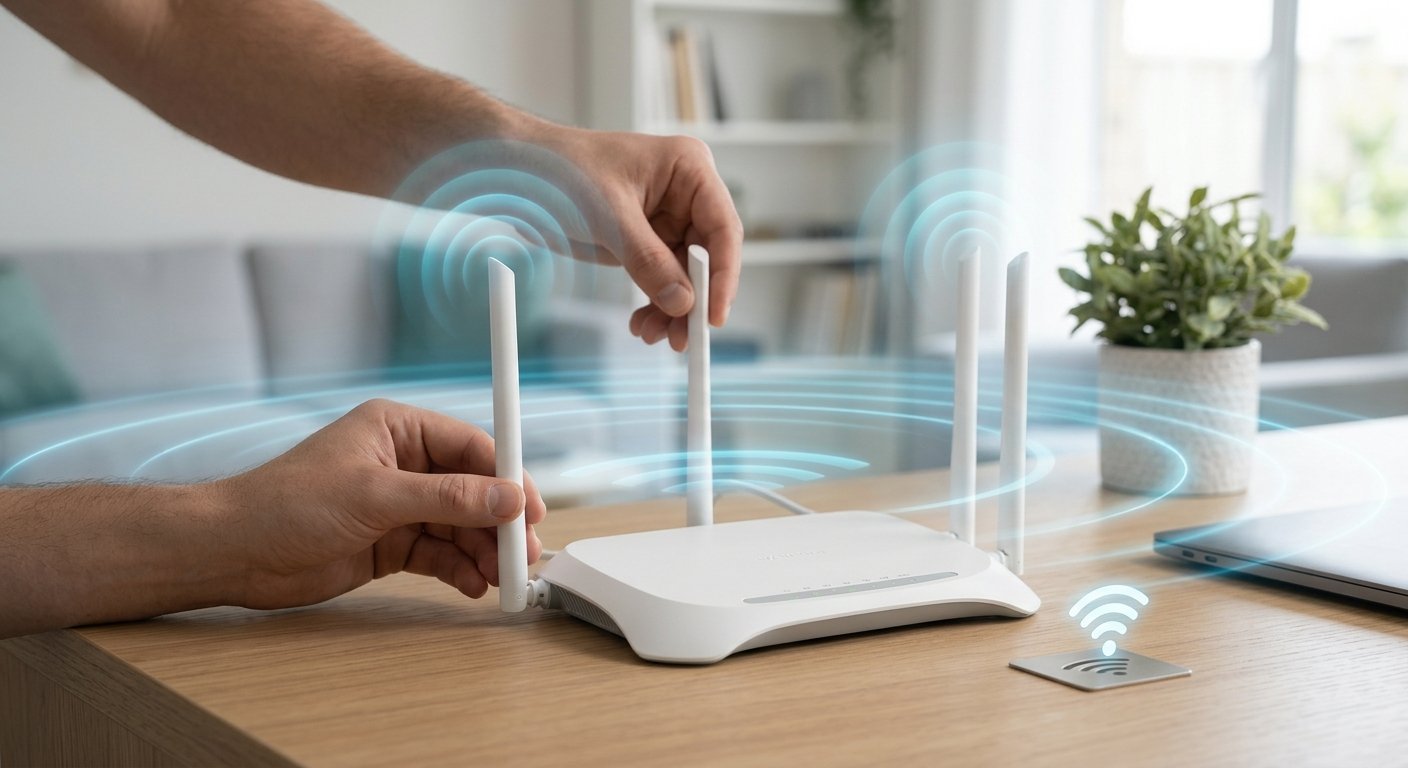
Sua internet está lenta mesmo quando você está perto do roteador? A conexão apresenta oscilações, vídeos travam e páginas demoram para carregar?
Uma das possíveis causas é o congestionamento do canal Wi-Fi utilizado pelo roteador.
Em prédios, condomínios e bairros com muitas redes sem fio, vários equipamentos podem transmitir sinais na mesma faixa de frequência. Dependendo da situação, isso pode provocar interferências e prejudicar o desempenho da conexão.
Uma alternativa é verificar qual canal está sendo utilizado e testar outro que apresente melhores condições.
Neste artigo, você vai aprender o que são os canais Wi-Fi, como identificar possíveis interferências e como alterar essa configuração no roteador.
O que é um canal Wi-Fi?
O Wi-Fi utiliza faixas de frequência divididas em canais.
Imagine uma rua com várias faixas de circulação. Quando muitos veículos tentam utilizar o mesmo espaço, o trânsito pode ficar mais lento.
De maneira semelhante, redes Wi-Fi próximas podem disputar recursos de transmissão quando utilizam canais sobrepostos ou congestionados.
Na frequência de 2,4 GHz, os canais mais conhecidos são numerados de 1 a 13 em muitas regiões, embora a disponibilidade dependa das regras locais e do equipamento.
Os canais 1, 6 e 11 são frequentemente utilizados como referência porque, com largura de canal de 20 MHz, permitem reduzir a sobreposição entre redes.
Na frequência de 5 GHz, existem outros canais e regras de utilização, incluindo canais que podem exigir mecanismos de detecção de radar, conhecidos como DFS.
1. Como saber se o canal Wi-Fi está congestionado?
Antes de mudar qualquer configuração, é interessante observar quais canais estão sendo utilizados pelas redes próximas.
Você pode utilizar aplicativos de análise de Wi-Fi disponíveis para celulares ou computadores.
Essas ferramentas podem mostrar:
- Nome das redes próximas.
- Intensidade dos sinais.
- Frequência utilizada.
- Canal de transmissão.
- Possíveis sobreposições entre redes.
Procure uma ferramenta confiável e verifique as permissões solicitadas antes de instalar.
Lembre-se de que um canal com poucas redes visíveis não garante automaticamente melhor desempenho. A interferência também pode vir de fontes que não aparecem como redes Wi-Fi.
2. Descubra qual canal seu roteador está utilizando
A forma mais simples costuma ser acessar o painel de administração do roteador.
O endereço de acesso varia conforme o fabricante e a configuração do equipamento.
Alguns endereços comuns são:
- 192.168.0.1
- 192.168.1.1
Você também pode encontrar o endereço correto na etiqueta do aparelho ou no manual.
No Windows, existe outra maneira de consultar informações da conexão:
- Abra o Prompt de Comando.
- Digite
netsh wlan show interfaces. - Pressione Enter.
- Observe as informações apresentadas sobre a conexão.
O comando pode mostrar o canal utilizado pela rede à qual o computador está conectado.
3. Como acessar as configurações do roteador?
Para alterar o canal, você precisa entrar no painel administrativo do equipamento.
Siga estes passos:
- Conecte seu celular ou computador ao roteador.
- Abra o navegador.
- Digite o endereço de administração do equipamento.
- Informe o usuário e a senha de administrador.
- Localize as configurações de Wi-Fi ou rede sem fio.
Os nomes dos menus variam conforme a marca e o modelo.
Você pode encontrar opções como:
- Wireless.
- Wi-Fi Settings.
- Configurações sem fio.
- Advanced Wireless.
- Configurações avançadas.
Se o roteador foi fornecido pela operadora e o acesso estiver bloqueado, consulte o suporte técnico.
4. Como mudar o canal da rede de 2,4 GHz?
Depois de localizar as configurações da rede, procure o campo chamado Canal, Channel ou Wireless Channel.
Em alguns equipamentos, ele aparece como Automático.
Para testar outro canal:
- Identifique o canal atual.
- Verifique quais canais são menos congestionados na região.
- Se estiver utilizando 20 MHz de largura de canal, teste 1, 6 ou 11, conforme as condições locais.
- Salve a configuração.
- Aguarde o roteador reiniciar a transmissão Wi-Fi, se necessário.
- Teste a conexão novamente.
Não existe um canal universalmente melhor. O resultado depende das redes próximas, das interferências e das condições do ambiente.
5. E na rede de 5 GHz, também posso mudar o canal?
Sim. Roteadores compatíveis permitem escolher diferentes canais na frequência de 5 GHz.
Entretanto, essa faixa possui particularidades.
Alguns canais são classificados como DFS e precisam obedecer a mecanismos de detecção de radar. Quando o roteador detecta um sinal prioritário, pode precisar mudar de canal.
Isso pode provocar uma interrupção temporária da conexão.
Se você perceber quedas frequentes depois de selecionar determinado canal, consulte o manual do equipamento e teste uma opção não DFS compatível com as regras da sua região.
Não selecione canais aleatoriamente. Utilize as opções disponibilizadas pelo próprio roteador.
6. O que é largura de canal de 20 MHz, 40 MHz e 80 MHz?
Além do canal, os roteadores permitem configurar a largura de canal.
Essa configuração determina a quantidade de espectro utilizada na transmissão.
De maneira geral:
| Largura | Característica |
|---|---|
| 20 MHz | Menor utilização de espectro |
| 40 MHz | Maior largura, podendo oferecer mais velocidade |
| 80 MHz | Maior capacidade de transmissão em condições adequadas |
Na rede de 2,4 GHz, utilizar 20 MHz costuma ser uma escolha mais adequada em ambientes congestionados.
Na frequência de 5 GHz, larguras maiores podem proporcionar velocidades superiores, desde que o roteador e o dispositivo sejam compatíveis e exista espectro disponível.
Uma largura maior não significa necessariamente melhor estabilidade.
7. Reinicie e teste a conexão depois da alteração
Depois de mudar o canal, faça uma comparação.
Utilize o mesmo dispositivo e permaneça no mesmo local.
Teste:
- Velocidade de download.
- Velocidade de upload.
- Latência.
- Estabilidade durante chamadas de vídeo.
- Interrupções ao assistir a vídeos.
Se possível, repita o teste em diferentes horários.
Uma mudança pode melhorar a conexão em determinado momento e apresentar resultados diferentes quando o ambiente fica mais congestionado.
8. Quando não vale a pena mudar o canal?
Nem toda lentidão está relacionada ao canal Wi-Fi.
Se o problema acontece mesmo com o aparelho conectado por cabo de rede, mudar o canal provavelmente não resolverá a causa.
Outras possibilidades incluem:
- Plano de internet insuficiente.
- Problemas na operadora.
- Roteador antigo.
- Sinal fraco.
- Equipamento superaquecendo.
- Muitos dispositivos utilizando a rede.
- Problemas no próprio computador ou celular.
Antes de alterar várias configurações, procure identificar se a falha acontece apenas no Wi-Fi ou também na conexão cabeada.
Tabela de diagnóstico
| Problema | O que verificar |
|---|---|
| Wi-Fi lento em apartamento | Canais utilizados por redes vizinhas |
| Internet oscila em determinados horários | Congestionamento e interferências |
| Sinal forte, mas conexão instável | Canal, largura e roteador |
| Wi-Fi lento em todos os aparelhos | Roteador e operadora |
| Wi-Fi lento apenas no notebook | Adaptador e driver |
Perguntas frequentes
Qual é o melhor canal para Wi-Fi de 2,4 GHz?
Os canais 1, 6 e 11 são referências comuns quando se utiliza largura de 20 MHz. Porém, a melhor escolha depende das redes e interferências existentes no ambiente.
Mudar o canal do Wi-Fi aumenta a velocidade?
Pode melhorar o desempenho quando existe congestionamento ou sobreposição de canais. Entretanto, não aumenta a velocidade contratada com a operadora.
Preciso trocar a senha depois de mudar o canal?
Não. A alteração do canal normalmente não exige mudar o nome ou a senha da rede.
O canal automático é melhor?
Pode funcionar bem em muitos roteadores. Porém, alguns equipamentos podem escolher canais que não oferecem o melhor resultado em determinado ambiente. Comparar o modo automático com uma configuração manual pode ajudar.
Posso mudar o canal pelo celular?
Sim, desde que o fabricante ofereça um aplicativo ou painel administrativo acessível pelo navegador do celular.
Conclusão
Mudar o canal do Wi-Fi pode ajudar a reduzir problemas relacionados ao congestionamento e à sobreposição de redes próximas.
O ideal é primeiro identificar a frequência utilizada, observar os canais disponíveis e realizar testes antes e depois da alteração.
Faça uma mudança por vez e compare os resultados. Assim, você evita configurações desnecessárias e consegue descobrir se o canal realmente estava prejudicando sua conexão.