
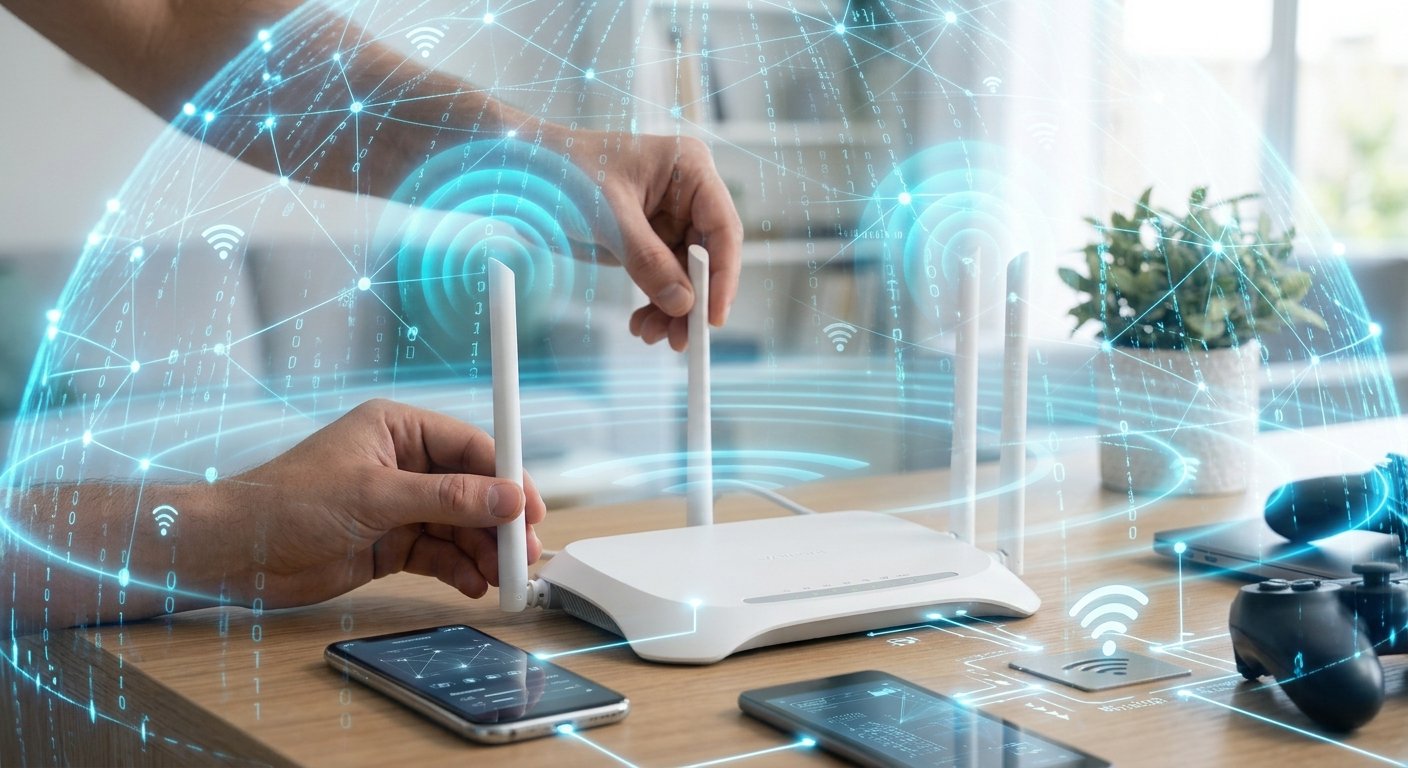
Você percebeu que a internet está mais lenta do que o normal e começou a desconfiar que outras pessoas podem estar utilizando sua rede Wi-Fi?
Essa é uma dúvida comum, principalmente quando a conexão é compartilhada entre familiares, vizinhos e visitantes.
A boa notícia é que muitos roteadores permitem consultar uma lista dos aparelhos conectados à rede. Com essa informação, você pode identificar dispositivos desconhecidos, verificar acessos e tomar medidas para proteger sua conexão.
Neste guia, você vai aprender como descobrir quem está conectado ao seu Wi-Fi, como reconhecer seus próprios aparelhos e o que fazer caso encontre algum dispositivo que não reconhece.
É possível descobrir quem está conectado ao meu Wi-Fi?
Sim. A maioria dos roteadores modernos possui uma área de administração que permite visualizar os dispositivos conectados.
Dependendo do modelo, essa lista pode apresentar informações como:
- Nome do dispositivo.
- Endereço IP.
- Endereço MAC.
- Tipo de conexão.
- Frequência utilizada.
- Horário ou duração da conexão.
É importante entender que essas informações nem sempre mostram o nome ou a identidade da pessoa que está utilizando a rede.
Por exemplo, um dispositivo pode aparecer com um nome genérico, como Android, iPhone, PC ou até mesmo uma sequência de letras e números.
Por isso, encontrar um nome desconhecido não significa automaticamente que alguém invadiu seu Wi-Fi.
1. Acesse o painel de administração do roteador
A maneira mais confiável de verificar os aparelhos conectados é acessar o próprio roteador.
Faça o seguinte:
- Conecte seu celular ou computador à rede Wi-Fi.
- Abra o navegador.
- Digite o endereço de administração do roteador.
- Informe o usuário e a senha de administrador.
- Procure a área de dispositivos conectados.
Os endereços mais comuns incluem:
- 192.168.0.1
- 192.168.1.1
Entretanto, o endereço correto pode ser diferente.
Se não souber qual utilizar, consulte a etiqueta do equipamento ou o manual do fabricante.
2. Encontre a lista de dispositivos conectados
Depois de entrar no painel, procure opções com nomes semelhantes a:
- Dispositivos conectados.
- Clientes conectados.
- Connected Devices.
- Client List.
- Lista de clientes DHCP.
- Dispositivos online.
A nomenclatura varia conforme a marca e o modelo.
Em alguns roteadores, aparelhos conectados por cabo e por Wi-Fi aparecem em listas separadas.
Observe todos os dispositivos antes de tirar conclusões.
3. Como identificar um aparelho desconhecido?
Essa é uma das etapas mais importantes.
Um dispositivo desconhecido pode ser um aparelho seu que aparece com um nome diferente.
Por exemplo:
| Nome apresentado | Possível dispositivo |
|---|---|
| Android | Celular ou tablet |
| iPhone | Celular Apple |
| DESKTOP | Computador |
| SmartTV | Televisão inteligente |
| ESP ou IoT | Dispositivo inteligente |
| Nome do fabricante | Equipamento de rede ou eletrônico |
Essas identificações são apenas pistas.
Para confirmar, compare os endereços MAC e os horários de conexão com seus próprios aparelhos.
4. Compare os dispositivos conectados com os aparelhos da sua casa
Antes de bloquear qualquer equipamento, faça uma conferência.
Pense em todos os aparelhos que podem utilizar a rede:
- Celulares.
- Tablets.
- Notebooks.
- Computadores.
- Smart TVs.
- Impressoras.
- Câmeras de segurança.
- Videogames.
- Assistentes virtuais.
- Lâmpadas e tomadas inteligentes.
- Robôs aspiradores.
Desligue temporariamente o Wi-Fi de um aparelho conhecido e observe se algum item desaparece da lista.
Depois, reconecte-o e veja qual dispositivo volta a aparecer.
Esse procedimento ajuda a associar os nomes genéricos aos equipamentos reais.
5. O que é endereço MAC e como ele ajuda?
O endereço MAC é um identificador utilizado pela interface de rede de um dispositivo.
Ele pode ajudar a diferenciar aparelhos conectados ao roteador.
Entretanto, existe um detalhe importante: celulares e outros dispositivos modernos podem utilizar endereços MAC privados ou aleatórios para proteger a privacidade.
Isso significa que o endereço apresentado pelo aparelho pode não ser sempre o mesmo em todas as redes ou situações.
Por esse motivo, não utilize apenas o endereço MAC como prova de que um dispositivo é desconhecido.
6. Como descobrir dispositivos conectados pelo celular?
Alguns fabricantes oferecem aplicativos próprios que facilitam o gerenciamento da rede.
Esses aplicativos podem permitir:
- Visualizar dispositivos conectados.
- Consultar o consumo de dados.
- Alterar a senha do Wi-Fi.
- Bloquear determinados aparelhos.
- Criar redes para visitantes.
Se seu roteador oferece um aplicativo oficial, essa pode ser uma alternativa mais simples do que acessar o painel pelo navegador.
Evite instalar aplicativos desconhecidos que prometem descobrir invasores apenas com um toque.
Prefira ferramentas do fabricante ou aplicativos confiáveis e verifique as permissões solicitadas.
7. Como bloquear um dispositivo desconhecido?
Se você identificou um aparelho que realmente não deveria estar conectado, pode utilizar os recursos de controle de acesso do roteador.
Dependendo do modelo, existe uma opção para bloquear dispositivos individualmente.
Antes de fazer isso:
- Confirme que o dispositivo não pertence a você ou a alguém autorizado.
- Registre as informações apresentadas pelo roteador.
- Procure a função de bloqueio ou controle de acesso.
- Selecione o dispositivo correto.
- Confirme a alteração.
- Verifique se os aparelhos autorizados continuam conectados.
Alguns roteadores oferecem filtros por endereço MAC. Outros possuem controles próprios para pausar ou bloquear o acesso.
Tenha cuidado: bloquear o aparelho errado pode desconectar um equipamento importante da sua casa.
8. Troque a senha do Wi-Fi se houver suspeita de acesso indevido
Se você não consegue identificar um dispositivo e suspeita que alguém esteja utilizando sua rede sem autorização, trocar a senha pode ser uma medida eficaz.
Faça isso pelo painel do roteador ou pelo aplicativo oficial do fabricante.
Escolha uma senha:
- Longa.
- Exclusiva para sua rede.
- Difícil de adivinhar.
- Sem informações pessoais óbvias.
Utilize também o padrão de segurança mais atual compatível com seus aparelhos, preferencialmente WPA3 quando disponível. WPA2-AES é uma alternativa comum para equipamentos compatíveis.
Depois da alteração, será necessário conectar novamente os dispositivos autorizados.
9. Desative o WPS se não precisar utilizar esse recurso
O WPS permite conectar alguns dispositivos à rede sem digitar a senha tradicional, dependendo do método disponível no roteador.
Embora possa facilitar a conexão, é uma funcionalidade que merece atenção.
Se você não utiliza o WPS, consulte o manual do roteador e considere desativá-lo.
Isso reduz uma forma adicional de acesso à rede e simplifica o gerenciamento da segurança.
10. Como evitar que desconhecidos utilizem sua rede?
Além de trocar a senha, algumas medidas ajudam a proteger o Wi-Fi.
Mantenha o firmware atualizado: atualizações podem corrigir vulnerabilidades e melhorar o funcionamento do roteador.
Utilize uma senha forte: evite senhas simples, sequências numéricas e informações pessoais.
Utilize uma rede para visitantes: se o roteador oferecer essa função, disponibilize uma rede separada para pessoas que visitam sua casa.
Altere a senha de administração: a senha do painel do roteador deve ser diferente da senha do Wi-Fi.
Utilize criptografia adequada: prefira WPA3 ou WPA2-AES, conforme a compatibilidade dos equipamentos.
Desative recursos que não utiliza: revise opções como WPS e administração remota, seguindo as recomendações do fabricante.
Um dispositivo desconhecido significa que alguém invadiu meu Wi-Fi?
Não necessariamente.
Existem diversas explicações possíveis:
- O aparelho pertence a alguém da casa.
- Um visitante utilizou a rede anteriormente.
- Uma televisão ou câmera possui nome genérico.
- O endereço MAC foi alterado por um recurso de privacidade.
- O roteador mantém informações de dispositivos que já estiveram conectados.
- O equipamento apresenta uma identificação diferente da esperada.
Por isso, é importante confirmar a origem antes de bloquear ou acusar alguém de utilizar sua rede.
Tabela de diagnóstico
| Situação | O que fazer |
|---|---|
| Aparece um celular desconhecido | Compare o horário e os aparelhos da casa |
| Aparece um dispositivo genérico | Identifique pelo endereço MAC e teste de conexão |
| Existem muitos aparelhos conectados | Confira celulares, TVs e dispositivos inteligentes |
| A internet ficou lenta | Teste a conexão e verifique o consumo dos aparelhos |
| Existe suspeita de acesso indevido | Troque a senha e revise a segurança |
| Um aparelho continua aparecendo após a troca | Verifique se ele está autorizado ou se a lista inclui dispositivos antigos |
Perguntas frequentes
Como saber se alguém está usando meu Wi-Fi escondido?
Acesse o painel do roteador e consulte a lista de dispositivos conectados. Compare os aparelhos apresentados com os equipamentos autorizados.
É possível descobrir o nome da pessoa que está usando meu Wi-Fi?
Normalmente, não. O roteador identifica dispositivos e informações de rede, mas não revela automaticamente a identidade da pessoa que está utilizando cada aparelho.
Quem usa meu Wi-Fi consegue ver meus arquivos?
Estar conectado à mesma rede não significa automaticamente ter acesso aos seus arquivos. Entretanto, dispositivos com compartilhamento inseguro ou configurações inadequadas podem ficar expostos. Mantenha os sistemas atualizados e utilize senhas e permissões apropriadas.
Trocar a senha do Wi-Fi desconecta todos os aparelhos?
Os dispositivos precisarão utilizar a nova senha para se conectar novamente. Alguns roteadores podem manter sessões antigas temporariamente, mas a troca da senha normalmente impede novas conexões com a credencial anterior.
Posso bloquear alguém pelo celular?
Sim, se o aplicativo ou painel do roteador oferecer essa função.
Conclusão
Descobrir quem está conectado ao Wi-Fi é uma tarefa relativamente simples quando o roteador oferece uma lista de dispositivos.
O mais importante é identificar corretamente os aparelhos antes de bloquear qualquer um deles.
Se houver suspeita de acesso não autorizado, troque a senha, revise as configurações de segurança e mantenha o firmware atualizado.
Com essas medidas, você consegue ter mais controle sobre sua rede doméstica e reduzir o risco de acessos indevidos.