
- Tomadas inteligentes.
- Assistentes virtuais.
Por isso, antes de começar, é interessante fazer uma lista dos aparelhos que utilizam sua rede.
1. Anote o nome atual da sua rede Wi-Fi
Antes de alterar qualquer configuração, identifique o nome da rede.
Esse nome também é conhecido como SSID.
Em muitos roteadores, as frequências de 2,4 GHz e 5 GHz podem utilizar nomes diferentes.
Por exemplo:
- Casa_2G
- Casa_5G
Se o equipamento utilizar o mesmo nome para as duas frequências, você poderá visualizar apenas uma rede.
Anote os nomes existentes para evitar confusão durante a configuração.
2. Escolha uma nova senha antes de começar
Evite iniciar a alteração sem saber qual senha pretende utilizar.
Uma boa senha deve ser:
- Longa.
- Difícil de adivinhar.
- Exclusiva para sua rede.
- Diferente de senhas pessoais utilizadas em outros serviços.
Evite combinações como:
-
-
- Seu telefone.
- Sua data de nascimento.
- O nome da família seguido de números.
Uma frase-senha longa, com palavras escolhidas de maneira imprevisível, pode ser uma boa alternativa.
Guarde a nova senha em um local seguro.
3. Acesse as configurações do roteador
Para trocar a senha, você precisa acessar o painel administrativo do equipamento.
Siga estas etapas:
- Conecte seu celular ou computador ao roteador.
- Abra o navegador.
- Digite o endereço de administração do equipamento.
- Informe o usuário e a senha do painel.
- Procure a seção de configurações Wi-Fi.
Alguns endereços comuns são:
- 192.168.0.1
- 192.168.1.1
O endereço correto pode variar. Consulte a etiqueta do roteador ou o manual do fabricante.
Se você não souber a senha administrativa, não confunda essa credencial com a senha utilizada para entrar no Wi-Fi. São informações diferentes.
4. Localize o campo de senha da rede sem fio
Dentro do painel, procure opções como:
- Wi-Fi.
- Wireless.
- Segurança sem fio.
- Wireless Security.
- Configurações WLAN.
O campo da senha pode aparecer com nomes como:
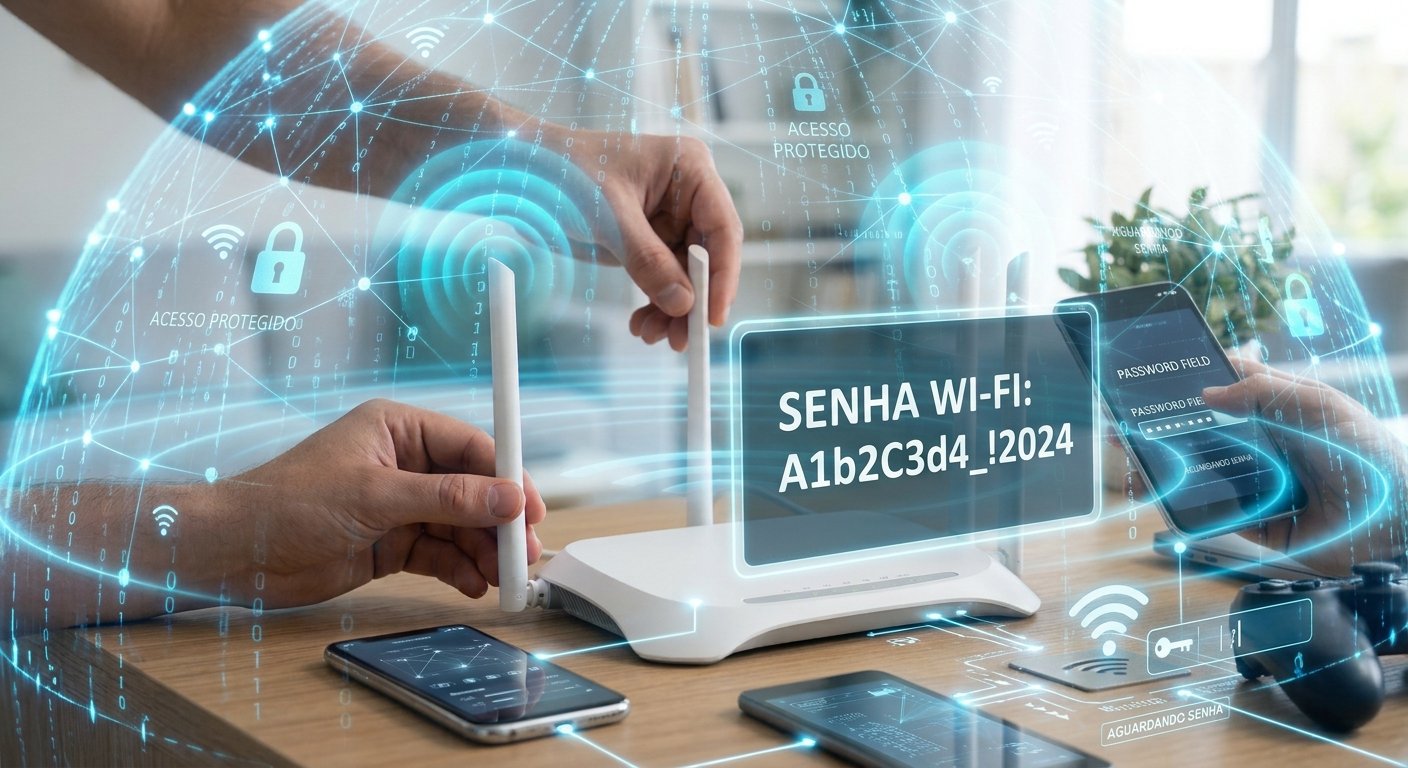
- Senha Wi-Fi.
- Password.
- Wireless Password.
- Pre-Shared Key.
Digite a nova senha e confira se não existem erros de digitação.
Se o roteador tiver redes separadas de 2,4 GHz e 5 GHz, verifique se cada uma possui uma senha própria ou se ambas compartilham a mesma configuração.
5. Escolha o padrão de segurança adequado
Aproveite a alteração para verificar o tipo de segurança da rede.
Quando disponível e compatível com seus aparelhos, prefira WPA3.
Se alguns dispositivos não forem compatíveis, WPA2 com AES é uma opção amplamente utilizada.
Evite utilizar padrões antigos e inseguros, como WEP.
Não altere várias configurações de segurança ao mesmo tempo sem necessidade. Uma mudança excessiva pode dificultar a identificação da causa caso algum aparelho deixe de conectar.
6. Salve a nova senha e aguarde a atualização
Depois de digitar a nova senha, clique em Salvar, Aplicar ou equivalente.
O roteador pode reiniciar a transmissão Wi-Fi ou desconectar temporariamente os dispositivos.
Isso é esperado.
Aguarde o equipamento concluir a alteração e procure novamente o nome da sua rede.
7. Reconecte os celulares e computadores
Agora será necessário atualizar a senha salva nos dispositivos.
No celular:
- Abra as configurações.
- Entre em Wi-Fi.
- Selecione sua rede.
- Se o aparelho continuar tentando utilizar a senha antiga, escolha a opção para esquecer a rede.
- Conecte novamente.
- Digite a nova senha.
No Windows:
- Abra Configurações.
- Entre em Rede e Internet.
- Acesse Wi-Fi.
- Abra Gerenciar redes conhecidas.
- Selecione sua rede.
- Utilize a opção para esquecer.
- Conecte novamente e informe a nova senha.
Os nomes dos menus podem variar conforme a versão do sistema.
8. E os dispositivos inteligentes da casa?
Câmeras, lâmpadas, tomadas e outros equipamentos inteligentes podem exigir um procedimento específico.
Muitos desses produtos são configurados por aplicativos próprios.
Se o dispositivo não aceitar a nova senha automaticamente:
- Abra o aplicativo oficial.
- Verifique se existe uma opção para alterar a rede Wi-Fi.
- Siga as instruções do fabricante.
- Conecte o equipamento à nova configuração.
- Teste seu funcionamento.
Alguns aparelhos precisam passar novamente pelo processo de configuração inicial.
Antes de realizar uma restauração de fábrica, consulte o manual. Isso pode apagar outras configurações personalizadas.
9. Como evitar problemas na próxima troca de senha?
Algumas medidas facilitam o gerenciamento da rede:
- Mantenha uma lista dos dispositivos conectados.
- Guarde a senha em um gerenciador confiável.
- Utilize uma senha diferente da senha administrativa do roteador.
- Evite compartilhar a senha principal com visitantes.
- Utilize uma rede para convidados, se disponível.
- Mantenha o firmware atualizado.
Esses cuidados tornam a administração da rede mais simples e ajudam a manter a segurança.
Tabela: quais aparelhos precisam de nova senha?
| Dispositivo | Precisa atualizar a senha? |
|---|---|
| Celular | Sim |
| Notebook | Sim |
| Smart TV | Sim |
| Videogame | Sim |
| Impressora Wi-Fi | Geralmente sim |
| Câmera inteligente | Geralmente sim |
| Lâmpada inteligente | Geralmente sim |
| Computador conectado por cabo | Não, normalmente |
Dispositivos conectados por cabo Ethernet não utilizam a senha Wi-Fi, embora possam ser afetados por outras alterações feitas no roteador.
Perguntas frequentes
Posso trocar a senha do Wi-Fi pelo celular?
Sim. Você pode utilizar o aplicativo oficial do roteador ou acessar o painel administrativo pelo navegador do celular.
Trocar a senha do Wi-Fi muda o nome da rede?
Não necessariamente. Nome e senha são configurações diferentes. Você pode alterar apenas a senha e manter o mesmo nome.
Vou perder as configurações do roteador?
Normalmente, não. Alterar a senha do Wi-Fi não é o mesmo que restaurar o equipamento para as configurações de fábrica.
Preciso reiniciar o roteador depois de trocar a senha?
Depende do equipamento. Alguns aplicam a alteração automaticamente; outros reiniciam a transmissão Wi-Fi. Siga as instruções exibidas no painel.
A senha do Wi-Fi é a mesma senha de acesso ao roteador?
Não. A senha do Wi-Fi permite conectar dispositivos à rede. A senha administrativa permite acessar as configurações do roteador.
Conclusão
Trocar a senha do Wi-Fi é um procedimento simples, mas exige organização para evitar que aparelhos importantes fiquem desconectados.
Antes da alteração, identifique o nome da rede, prepare a nova senha e faça uma lista dos dispositivos utilizados em casa.
Depois, atualize as credenciais nos celulares, computadores e equipamentos inteligentes.
Com esse cuidado, você consegue proteger sua rede sem transformar uma simples troca de senha em um problema para toda a casa.